Comment ça marche
Du premier jour au document prêt à remettre, en cinq étapes.
Pas besoin de changer vos habitudes ni de faire des captures d’écran : vous apportez ce que le téléphone exporte déjà, et le reste s’organise tout seul.

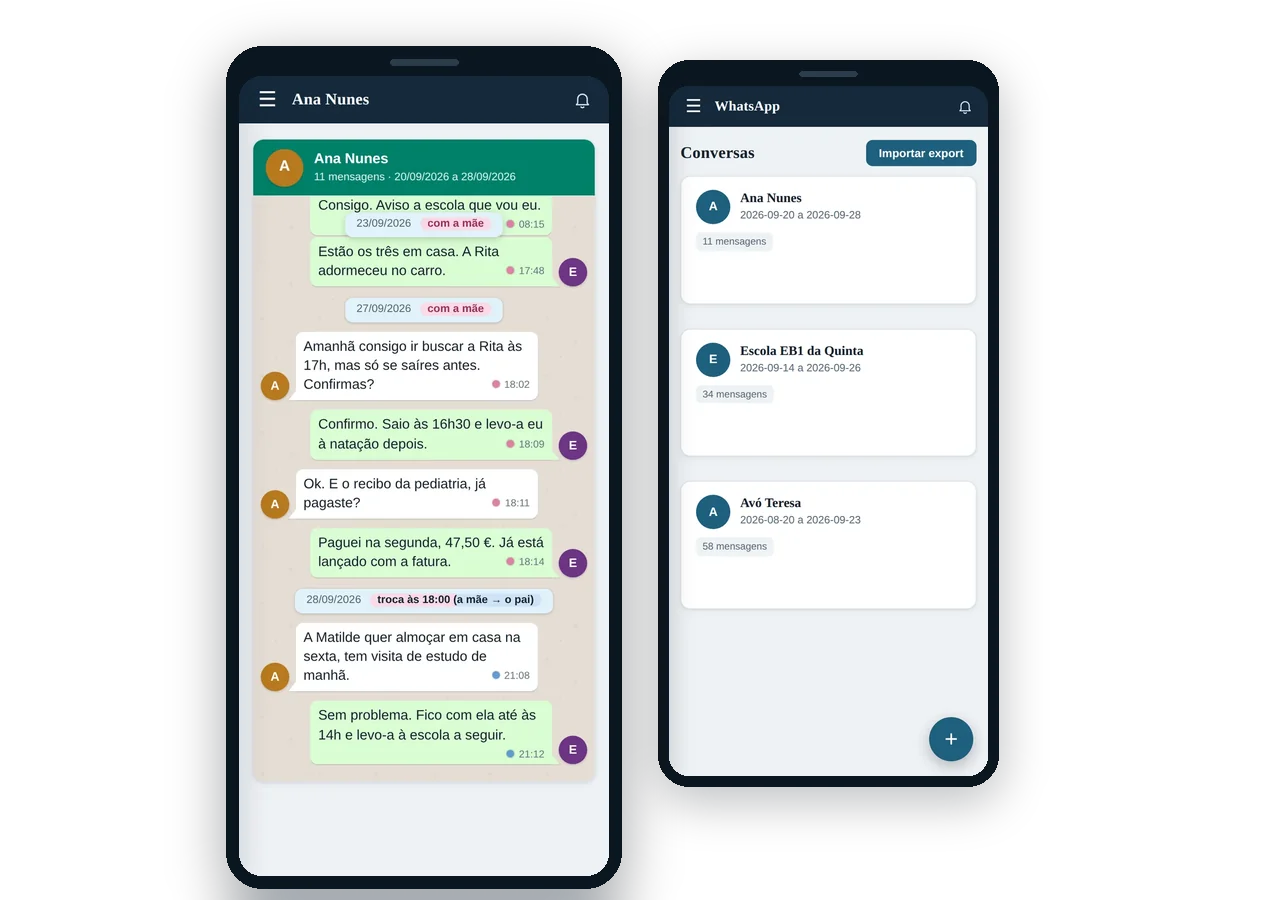
Vous apportez ce que vous avez déjà
Vous exportez les conversations WhatsApp depuis votre propre téléphone et vous les importez ici. Le journal d'appels et les SMS entrent de la même façon. Rien ne se perd en route : les messages supprimés et les messages modifiés restent signalés comme tels.
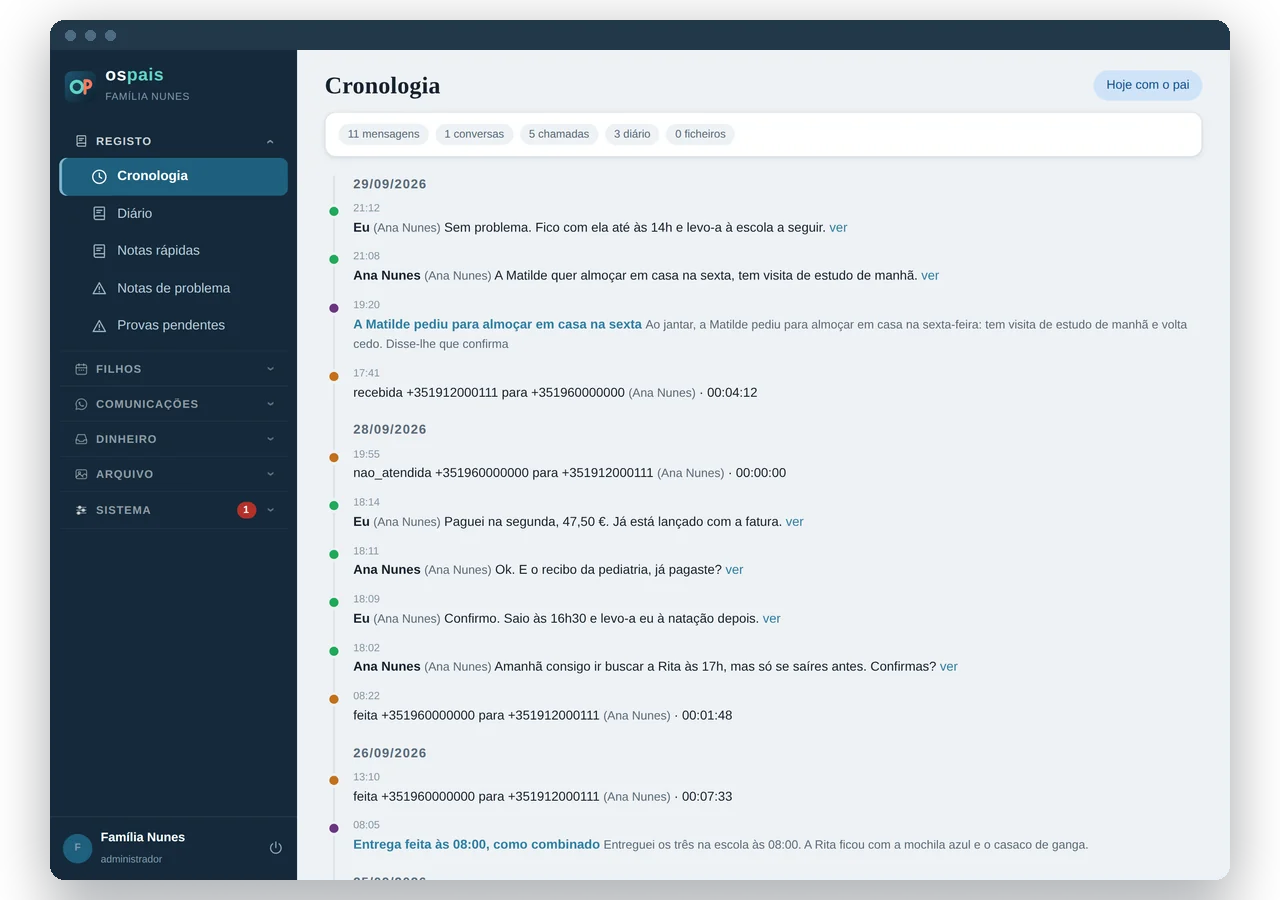
Tout se retrouve sur une seule chronologie
Conversations, appels, remises, absences, dépenses et ce que vous écrivez dans le journal partagent désormais la même chronologie. Vous cherchez par date, par personne, par mot.
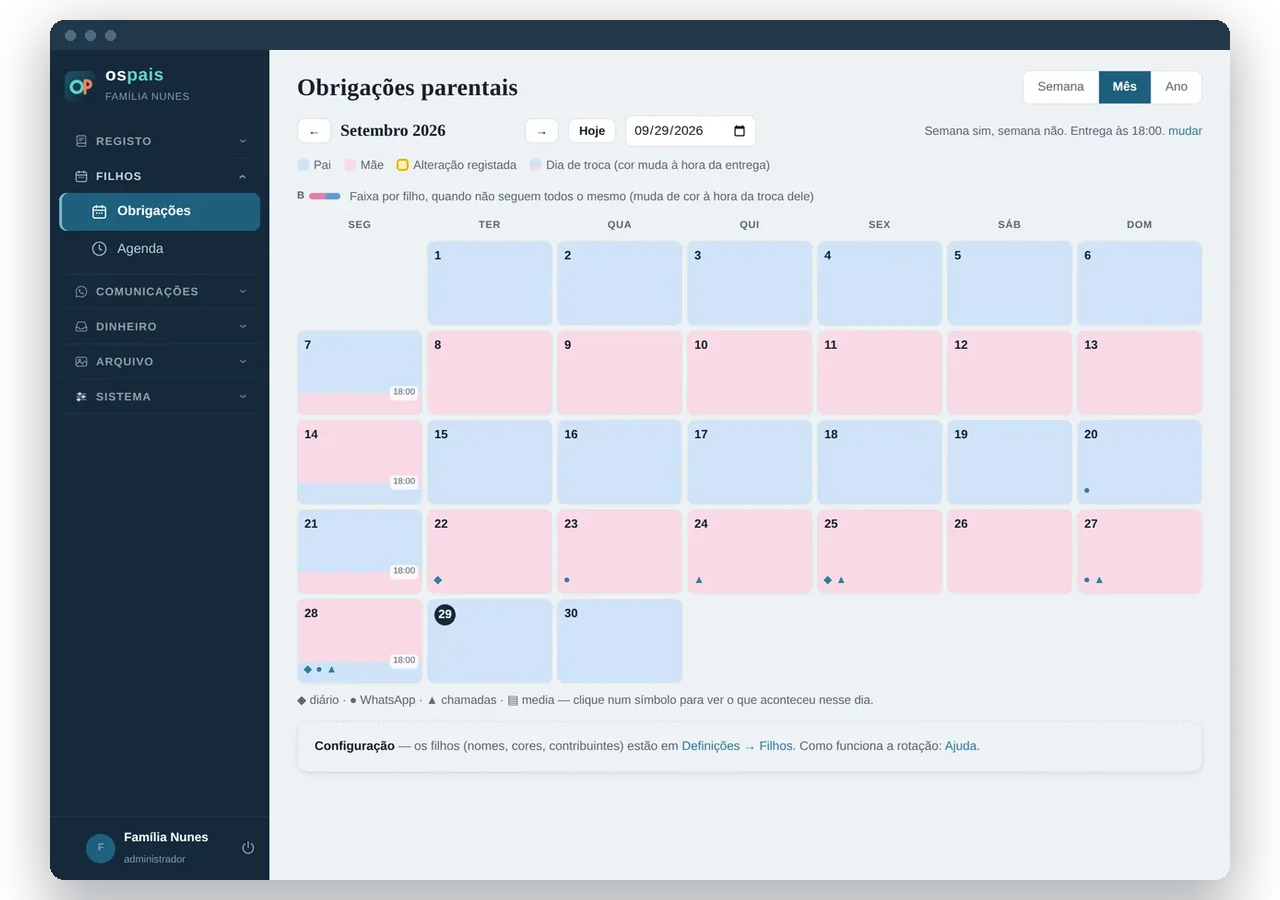
Le système repère ce qui ne colle pas
Si les enfants étaient chez l'un des parents et qu'à cette heure-là ils ont téléphoné ou écrit à ce même parent, c'est signalé. Quand il y a une explication, vous masquez l'anomalie avec le motif — et l'explication reste consignée.
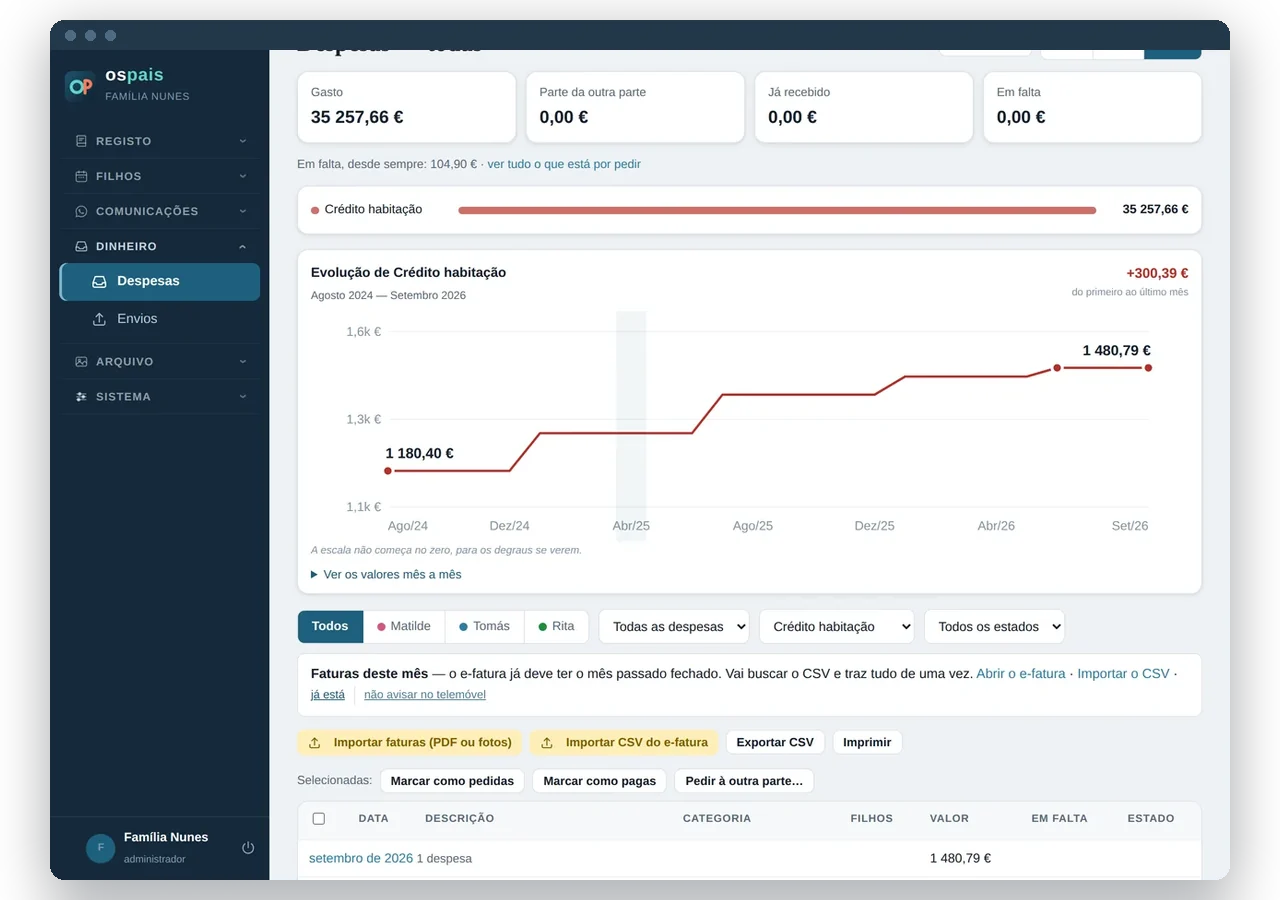
Les dépenses s'additionnent toutes seules
Vous importez le fichier e-fatura, vous choisissez la catégorie et la personne concernée. Les factures à plusieurs lignes (le téléphone, le supermarché) se répartissent par montant, pas par pourcentage. Vous pouvez aussi envoyer la photo d'un ticket de caisse et laisser l'application faire la somme.
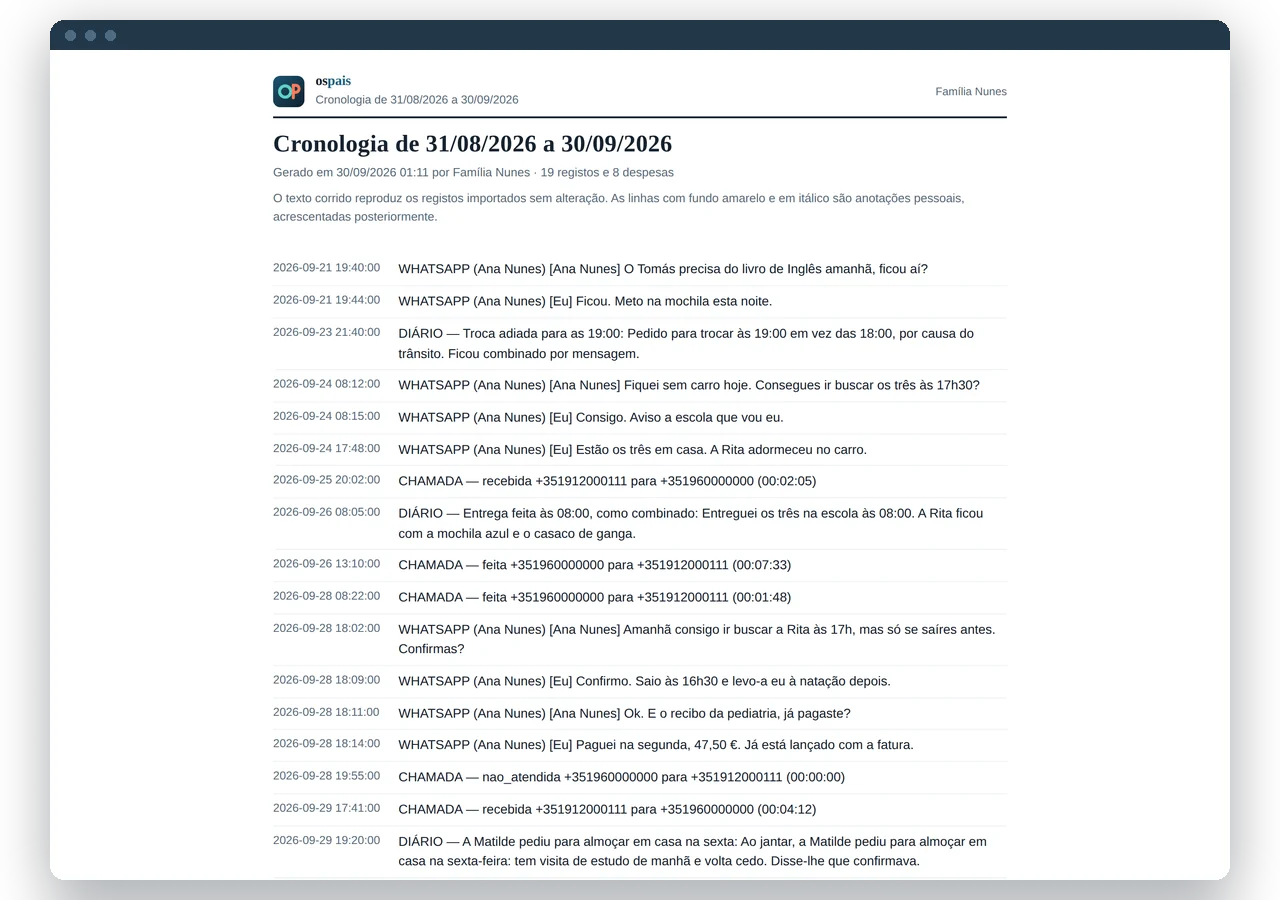
Il en sort un document qu'on peut remettre
À la fin, vous exportez un fichier classé par date, avec les originaux joints et scellés. C'est cela qui se lit du début à la fin — pas un dossier de captures d'écran éparses.
Qui voit quoi
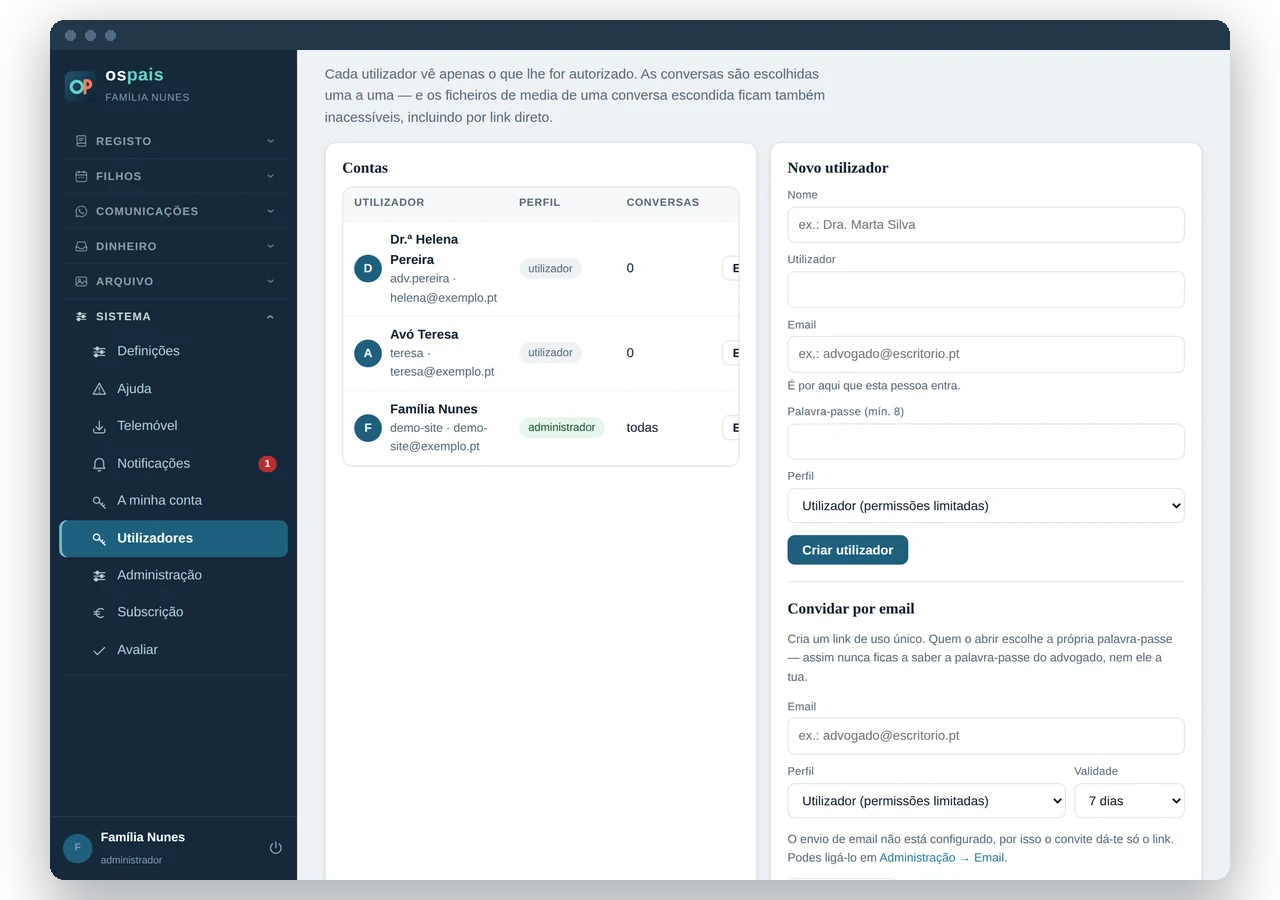
Vous pouvez donner accès à l'avocat sans lui donner accès à tout : vous limitez les conversations qu'il voit, à partir de quelle date, et même la durée maximale des appels qui lui apparaissent.
Les questions qu'on nous pose tout le temps
Est-ce que ça vaut comme preuve au tribunal ?
C'est le tribunal qui décide de ce qui vaut comme preuve. Ce que fait cette application, c'est conserver les originaux tels qu'ils sont entrés, avec une date et une empreinte numérique qui permet de démontrer qu'ils n'ont pas été modifiés ensuite, et les présenter de façon ordonnée. Parlez toujours avec votre avocat de la manière et du moment de produire ce que vous rassemblez ici.
Qui peut lire mes données ?
Chaque famille a sa propre base de données et son propre dossier de fichiers, séparés de ceux des autres familles. De notre côté, nous n'y entrons que si vous demandez de l'aide et que vous l'autorisez, et cette entrée est journalisée.
Faut-il s'y connaître en informatique ?
Non. Vous importez les fichiers que le téléphone exporte et le reste se fait tout seul. Si vous êtes bloqué, vous nous écrivez.
Et si je veux arrêter ?
Vous exportez tout dans un seul fichier, quand vous voulez, et vous supprimez le compte. Nous ne conservons aucune copie après cela, sauf ce que la loi nous oblige à garder (facturation).
Est-ce que je peux l'utiliser s'il n'y a pas encore de procédure ?
Oui. Beaucoup de gens commencent avant, justement pour avoir le dossier déjà constitué au cas où cela deviendrait nécessaire.
Voir de l'intérieur
La meilleure façon de savoir si cela vous convient, c'est d'essayer avec vos propres fichiers.